
Карантин
Виконати до 20.03.2020, завдання1,2 надіслати на irakcml@gmail.com
- Тест https://www.classtime.com/code/3G77J6
- Inkscape. Завдання №1 (доробити)
- Inkscape. Завдання №2
Виконати до 27.03.2020, завдання надіслати на irakcml@gmail.com
Inkscape. Завдання Сhibi Tux
Виконати до 03.04.2020, завдання надіслати на irakcml@gmail.com
Inkscape. Завдання Alarm Clock
Урок 12.03.2020
Inkscape
Урок 25.02.2020
Завдання на карантин
- Завдання 1 - надіслати до 08.02.2018 на irakcml@gmail.com
- Завдання 2: опрацювати теорію. ,виконати завдання -надіслати до 10.02.2018 на irakcml@gmail.com
- Завдання 3 - надіслати до 14.02.2018 на irakcml@gmail.com
Урок 28.01.2020
Тест (результати зберігаються в таблиці вчителя)- одна спроба!
Практична роботаТема: «Складання контрастної композиції із геометричних фігур засобами прикладних офісних програм».
Практичне завдання: скласти умовну композицію із геометричних фігур на поєднання більших і менших об'ємів, кольорових чи тонових протилежних характеристик (біле — чорне, червоне — жовте, жовто — зелене).
Геометричні фігури можуть бути одно типового плану: одні трикутники, одні круги чи прямокутники і т.д., або змішаного плану. Вони можуть бути введені в композиційне розв'язання для виявлення контрасту. Техніка виконання може бути різною: чорно-біла або в кольорі, крапками або штрихами.

Практична роботаТема: «Складання контрастної композиції із геометричних фігур засобами прикладних офісних програм».
Практичне завдання: скласти умовну композицію із геометричних фігур на поєднання більших і менших об'ємів, кольорових чи тонових протилежних характеристик (біле — чорне, червоне — жовте, жовто — зелене).
Геометричні фігури можуть бути одно типового плану: одні трикутники, одні круги чи прямокутники і т.д., або змішаного плану. Вони можуть бути введені в композиційне розв'язання для виявлення контрасту. Техніка виконання може бути різною: чорно-біла або в кольорі, крапками або штрихами.
Практичне завдання: скласти умовну композицію із геометричних фігур на поєднання більших і менших об'ємів, кольорових чи тонових протилежних характеристик (біле — чорне, червоне — жовте, жовто — зелене).
Геометричні фігури можуть бути одно типового плану: одні трикутники, одні круги чи прямокутники і т.д., або змішаного плану. Вони можуть бути введені в композиційне розв'язання для виявлення контрасту. Техніка виконання може бути різною: чорно-біла або в кольорі, крапками або штрихами.

Урок 14.01.2020
Зробити конспект у зошиті, а саме дати відповіді на питання:
- Що таке колористика?
- Що таке кольорова модель?
- Що означає RGB?
- Що означає CMYK?
- Що таке колірний круг?
- Що таке композиція?
- Що таке лінія?
- Що таке фігура?
- Що таке колір?
- Що таке світлотінь?
- Що таке колаж?
- Що таке колорит?
На наступний урок буде тест
д/з: вивчити конспект, підготуватись до тесту
Зробити конспект у зошиті, а саме дати відповіді на питання:
- Що таке колористика?
- Що таке кольорова модель?
- Що означає RGB?
- Що означає CMYK?
- Що таке колірний круг?
- Що таке композиція?
- Що таке лінія?
- Що таке фігура?
- Що таке колір?
- Що таке світлотінь?
- Що таке колаж?
- Що таке колорит?
На наступний урок буде тест
д/з: вивчити конспект, підготуватись до тесту
Урок 17.12.2019
Робота в Tinkercad
- Зайдіть в свій кабінет на сайті https://www.tinkercad.com
- Створіть сніжинку за відео-інструкцією:

-
Створіть ялинку за відео-інструкцією:
Результат показати вчителю!
- Зайдіть в свій кабінет на сайті https://www.tinkercad.com
- Створіть сніжинку за відео-інструкцією:
- Створіть ялинку за відео-інструкцією:
Урок 12.12.2019
Вітаю!
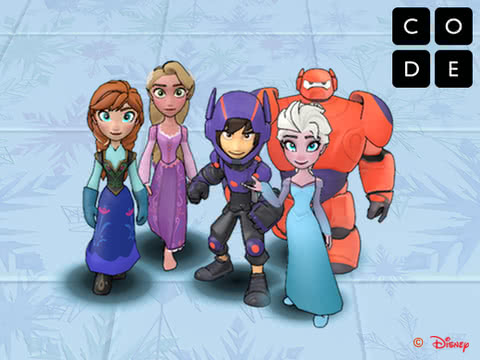
Сьогодні Ви станете учасниками МІЖНАРОДНОЇ ОСВІТНЬОЇ ІНІЦІАТИВИ "ГОДИНА КОДУ"
(Hour of Code)
«Година коду» (Hour of Code), що спрямована на популяризацію ІТ серед учнів за допомогою проведення спеціально розробленого інтерактивного уроку інформатики.
(для перегляду відео в налаштуваннях - виберіть субтитри-переклад -українська)
(для перегляду відео в налаштуваннях - виберіть субтитри-переклад -українська)
Виберіть курс та перейдіть за посиланням.
- В кінці курсу ви отримаєте СЕРТИФІКАТ- його необхідно ОБОВ'ЯЗКОВО ЗБЕРІГТИ ТА ЗАВАНТАЖИТИ у власну папку.
- Бажаю УСПІХІВ!
- В кінці курсу ви отримаєте СЕРТИФІКАТ- його необхідно ОБОВ'ЯЗКОВО ЗБЕРІГТИ ТА ЗАВАНТАЖИТИ у власну папку.
- Бажаю УСПІХІВ!

 Intro to App Lab
Урок 26.11.2019
Створити новорічний постер(формат А3) або листівку(формат А5)
Урок 19.11.2019
Опрацювати: «Робота з текстом. Робота з векторними елементами. Ретуш та художня обробка зображень. Гамма-корекція. Виконання коригування кольору зображень. Усування дефектів на фотографіях за допомогою фільтрів»
Працюємо з комп'ютером
Увага! Під час роботи з комп’ютером дотримуйтеся правил безпеки та санітарно-гігієнічних норм.
Середовище виконання : Adobe Photoshop
Частина 1. Робота з текстом
1. Створити нове полотно в Adobe Photoshop
2. Обрати інструмент Текст та ввести своє прізвище та ім’я
· Обрати шрифт – Castellar
· Стиль шрифту - Regular
· Розмір – 72 пт
 5. Обрати стиль шару / Накладання градієнта
 6. Обрати стиль шару / Внутрішня тінь
Частина 2. Вставляння зображення в текст
Частина 3. Коригування кольорів
Частина 4. Коригування кольорів
Частина 5. Усування дефектів за допомогою інстурмента «Точковий пензель відновлення»
Працюємо з комп'ютером
Увага! Під час роботи з комп’ютером дотримуйтеся правил безпеки та санітарно-гігієнічних норм.
Середовище виконання : Adobe Photoshop
Частина 1. Робота з текстом
1. Створити нове полотно в Adobe Photoshop
2. Обрати інструмент Текст та ввести своє прізвище та ім’я
· Обрати шрифт – Castellar
· Стиль шрифту - Regular
· Розмір – 72 пт
· Метод згладжування – чіткий
· Колір тексту – всі різнокольорі букви
· Обрати деформацію – дуга
· Зберегти зміни
3. Обрати стиль шару / Тінь
· Колір – сірий
· Відстань – 25 пікс.
· Розмах – 22%
· Розмір – 18 пікс.
· Шум – 38%
4. Обрати стиль шару / Зовнішнє світіння шару
· Тип градієнта – синій, жовтий, синій
· Непрозорість – 72%
· Шум – 81%
· Розмах – 78%
· Розмір – 9 пікс.
5. Обрати стиль шару / Накладання градієнта
· Градієнт / оранжевий, жовтий, оранжевий
· Стиль – дзеркальний
· Зворотній порядок
· Непрозорість – 100%
· Масштаб – 110%

6. Обрати стиль шару / Внутрішня тінь
· Колір – білий
· Відстань – 100 пікс
· Перекривання 70 %
· Розмір – 100 пікс.
7. Обрати стиль шару / Обведення
· Колір – білий
· Розмір – 3 пікс.
8. Зберегти полотно в свою папку назвавши «Текст 1»
9. Формат – PSD
Частина 2. Вставляння зображення в текст
1. Відкрити зображення « Зображення 1»
2. Створити новий шар з текстом
3. Ввести текст «Ваше прізвище та ім’я»
· Розмір – 350 пт
· Стиль – Garamond
· Метод зглажування – сильний
4. Виділити шар з зображенням та викликати контекстне меню
5. Обрати команду Створити відсічну маску
6. Зберегти полотно в свою папку назвавши «Текст 2»
7. Формат – PSD
Частина 3. Коригування кольорів
1. Відкрити зображення «Зображення 2»
2. Обрати панель коригування / Яскравість та контраст
· Яскравість – 16
· Контраст – 30
3. Обрати панель коригування / Рівні
· Обрати стиль – темніше
4. Обрати панель коригування / Криві
· Обрати стиль – збільшення контрасту
5. Обрати панель коригування / Експозиція
· Експозиція - +0,5
· Зсув – 0,2
· Корекція гами – 1,22
6. Обрати панель коригування / Коливання
· Насиченість +20
7. Обрати панель коригування / Тон та насиченість
· Тон +21
· Насиченість +17
8. Зберегти полотно в свою папку назвавши «Коригування кольорів 1»
9. Формат – PSD
Частина 4. Коригування кольорів
1. Відкрити зображення «Зображення 3»
2. Здійснити коригування кольорів на Ваш вибір
Частина 5. Усування дефектів за допомогою інстурмента «Точковий пензель відновлення»
1. Відкрити зображення «Зображення 4»
2. Обрати інструмент «Точковий пензель відновлення»
3. Спробувати відновити зім’яті частини фото за допомогою інструмента
4. Зберегти зображення в свою папку під назвою «Відновлення»
5. Формат - PSD
Урок. 12.11.2019
Практична робота 2. Графічний дизайн.
ПРАКТИЧНА РОБОТА №2
Частина 2. Створення колажу із зображень
Опрацювати теорію: «Робота з текстом. Робота з векторними елементами. Ретуш та художня обробка зображень. Гамма-корекція. Виконання коригування кольору зображень. Усування дефектів на фотографіях за допомогою фільтрів»
ПРАКТИЧНА РОБОТА №2
«СТВОРЕННЯ КОЛАЖУ З ФРАГМЕНТІВ ЗОБРАЖЕНЬ»
Увага! Під час роботи з комп'ютером дотримуйтеся правил безпеки та санітарно-гігієнічних норм.
Середовище виконання : Adobe Photoshop
Частина 1. Створення колажу
1. Створити нове полотно
2. Вставити всі зображення з папки «Частина 1»
3. Скопіювати та розмістити всі зображення тварин на фоні осіннього лісу.
4. За бажанням можете додати ще зображення тварин
5. Вставити текстове поле (своє прізвище та ім’я)
6. Зберегти зображення в форматі JPEG та назвати «Колаж 1»

Частина 2. Створення колажу із зображень
1. Створити нове полотно
2. Вставити всі зображення папки «Частина 2»
3. Створити рекламний колаж «Визначні місця Карпат»
4. За бажанням можете завантажити додаткові зображення на Ваш вибір
5. Вставити текстове поле (Завітайте в Карпати»)
6. Зберегти зображення в форматі JPEG та назвати «Колаж 2»
Опрацювати теорію: «Робота з текстом. Робота з векторними елементами. Ретуш та художня обробка зображень. Гамма-корекція. Виконання коригування кольору зображень. Усування дефектів на фотографіях за допомогою фільтрів»
Опрацювати теорію: «Робота з текстом. Робота з векторними елементами. Ретуш та художня обробка зображень. Гамма-корекція. Виконання коригування кольору зображень. Усування дефектів на фотографіях за допомогою фільтрів»
Урок 15. 23.10.2019
Тема. Робота з шарами. Трансформація об’єктів. Створення колажів. Прийоми колажування.
Практична робота завдання 1 завдання 2
Тема: Основні інструменти для малювання. Інструменти виділення. Концепція побудови пошарового зображення.
Завдання(завантажити)
Урок 14. 22.10.2019
Тема: Основні інструменти для малювання. Інструменти виділення. Концепція побудови пошарового зображення.
Урок 13 18.10.2019
Тема: Растровий графічний редактор як інструмент для дизайну. Редактор PhotoshopУрок 12 15.10.2019
Урок 11. 11.10.2019
- Закінчити роботу з презентацією "Історія ландшафтного дизайну"
- Створити портфоліо
- Створити резюме.
Урок 10 10.10.2019
Урок 9 08.10.2019
Урок 8 04.10.2019
Урок 7.
Тема: Ілюстрація. Цифрове мистецтво. Сучасна реклама та фірмовий стиль: напрямки, стилі, тренди.Урок 6. 27.09.2019
Тема: Історія графічної культури. Дизайн і його тенденції.
Урок 4. 12.09.2019
Вправа 1 "Відшукай слова"
Вправа 2 "Об'єкти текстового документа"Завдання(завантажити)

Немає коментарів:
Дописати коментар